Reporting
6 min
Jobs Übersicht
Im Reporting werden die einzelnen Jobs eines Workflows, also die einzelnen Durchläufe eines Workflows angezeigt.

Folgende Aktionen können aus dem Reporting heraus angestoßen werden:
- Lupe: Detail-Reporting des Jobs
- Pfeil: Job erneut mit den gleichen Parametern auf die Queue legen
- X: Job von der Queue löschen, dieser wird dann nicht mehr ausgeführt
Job Details
Im Detail-Reporting (Lupe) können pro Komponente eines Workflows die Daten / Konfigurationen / Parameter / Response eingesehen werden
Zeit-Auswertung
Die Dauer des Gesamtdurchlaufes, die durchschnittliche Dauer und das voraussichtliche Ende können eingesehen werden
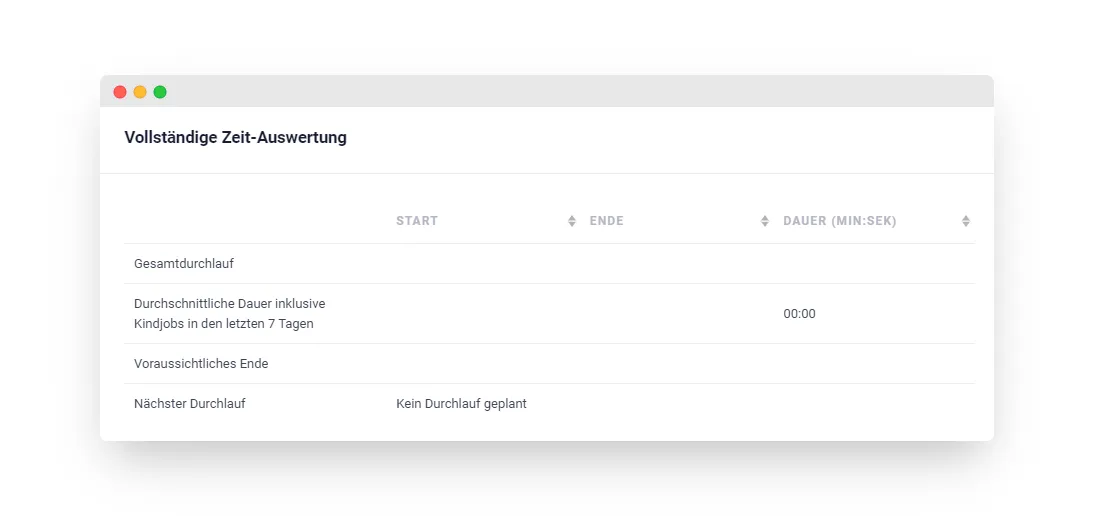
Reporting Zeit-Auswertung
Status-Auswertung
Der Status des Workflows kann eingesehen werden. Dabei wird zwischen verschiedenen Status-Anzeigen unterschieden:
- grün: Job ist erfolgreich abgeschlossen
- gelbe Außenlinie: Job wird ausgeführt
- rot: Job fehlerhaft
- rote Außenlinie: Job wurde abgebrochen
- grau: Job wartet auf Ausführung
Die Summe gibt an, wie oft der Workflow durchgelaufen ist bzw. wie oft er welchen Status erreich hat
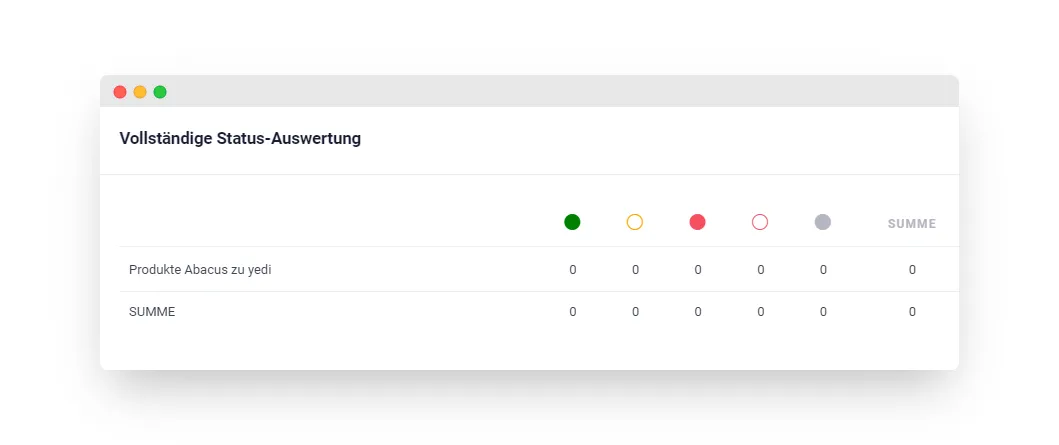
Reporting Status-Auswertung
Jobs
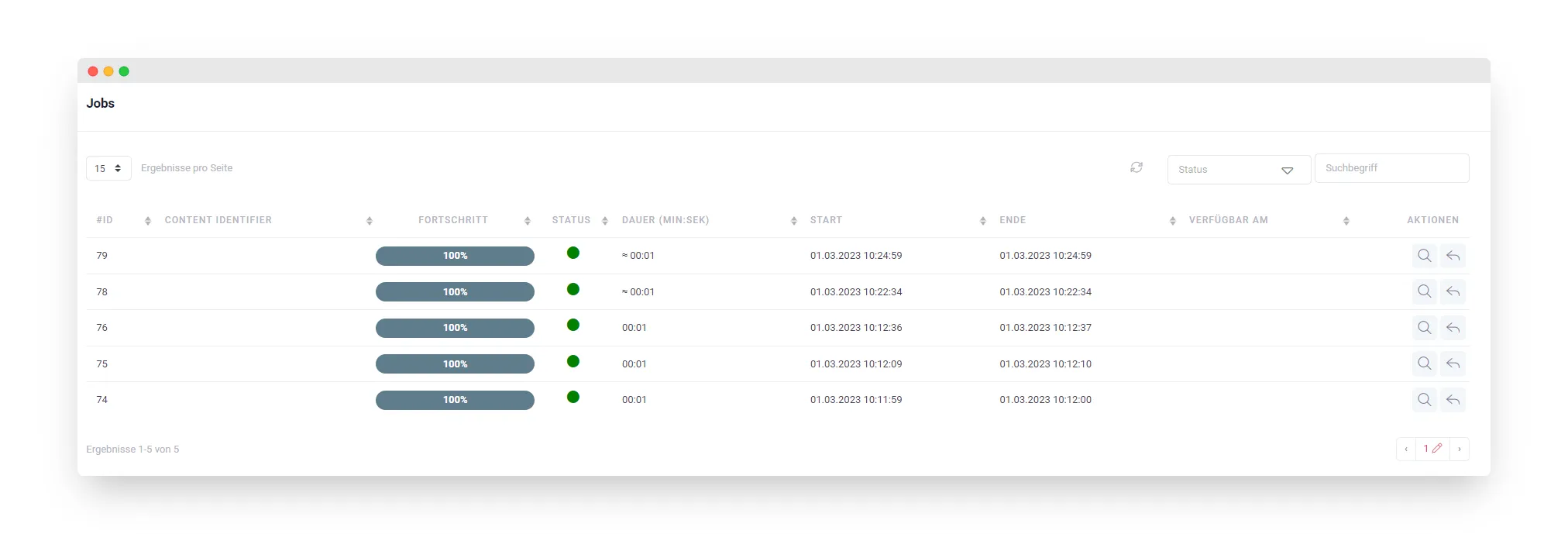
Im Bereich Jobs können alle Details zu einem einzelnen Job überprüft werden.
Aktionen:
- Reporting öffnen
- Neben der Auswertung aller Jobs, gibt es noch eine Detailauswertung, die alle wichtigen Informationen von einzelnen Jobs wiedergibt. Diese kann geöffnet werden, indem auf die Lupe neben einem Job geklickt wird.
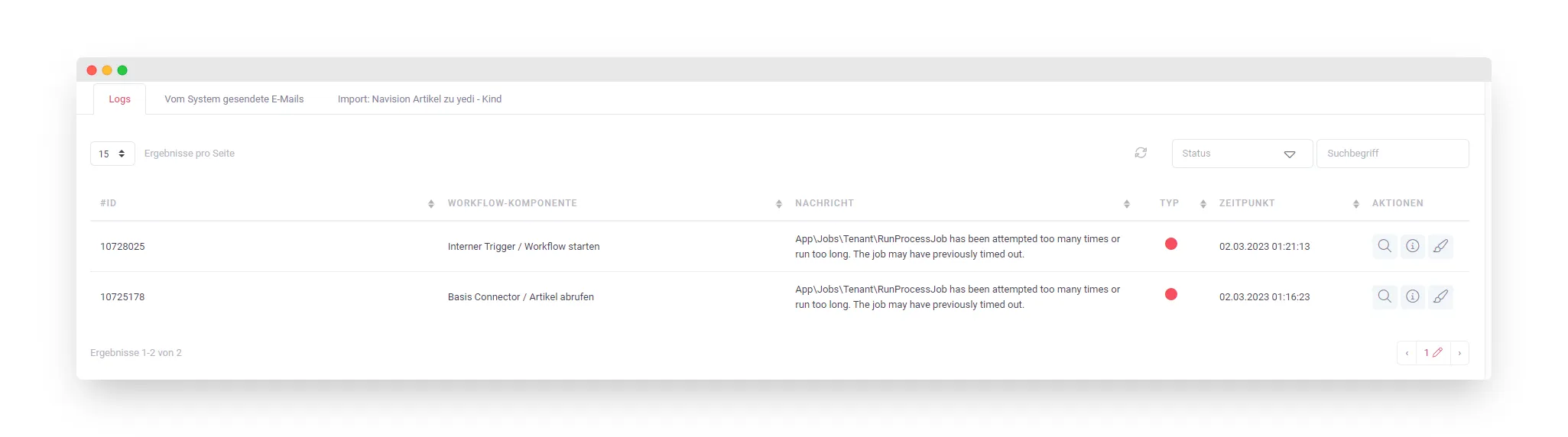
- Das Reporting listet alle einzelnen Schritte des Workflows auf, inklusive Statusanzeige, Detail-Anzeige, Element-Information, Log-Nachrichten und Anzeige der vom System gesendete E-Mails. So kann genau eingesehen werden, an welcher Stelle es Probleme bei der Ausführung eines einzelnen Jobs gab.
- Job erneut auf Queue legen
- Ein Job kann direkt aus dem Reporting raus noch einmal auf die Queue gelegt und erneut ausgeführt werden